





 TRANG CHỦ










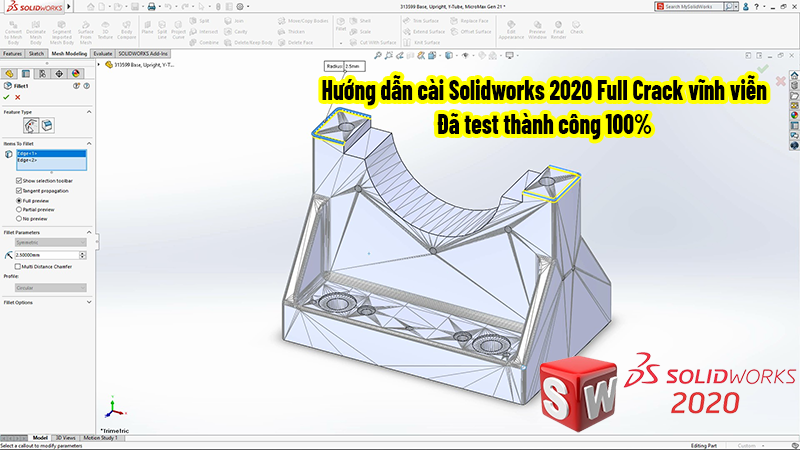
Tải SolidWorks 2020 ngay để trải nghiệm công cụ thiết kế 3D chuyên nghiệp - Hướng dẫn cài đặt chi tiết từ chuyên gia, link tải an toàn, đảm bảo thành công 100%.
Hướng Dẫn Cài Đặt SolidWorks 2020 Chi Tiết
Trong kỷ nguyên công nghiệp 4.0, việc làm chủ các phần mềm thiết kế kỹ thuật là chìa khóa mở ra cơ hội nghề nghiệp lớn. Đặc biệt, SolidWorks 2020 được xem là phần mềm không thể thiếu đối với sinh viên và giáo viên ngành cơ khí, cơ khí ô tô, hay cơ khí chế tạo. Với khả năng thiết kế 3D mạnh mẽ, mô phỏng lực và quản lý dữ liệu chuyên nghiệp, phiên bản này vẫn luôn là lựa chọn hàng đầu nhờ sự ổn định và tính năng ưu việt.
1. Giới thiệu tổng quan về SolidWorks 2020
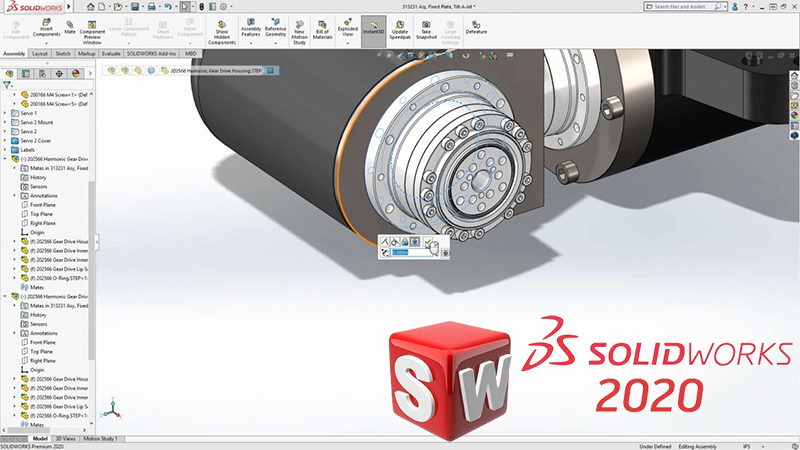
SolidWorks 2020 (hay thường được gọi tắt là solid work 2020 hoặc solid 2020) là một giải pháp thiết kế cơ khí 3D chạy trên hệ điều hành Windows. Kể từ khi ra mắt, phiên bản này đã mang đến những cải tiến vượt bậc về hiệu suất xử lý bản vẽ lớn và khả năng kết nối dữ liệu đám mây.
Đối với cộng đồng kỹ thuật, bên cạnh các công cụ đồ họa như Adobe Photoshop 2022 Full Crack hay Adobe Illustrator 2020 Full Crack dùng để hậu kỳ hình ảnh sản phẩm, thì SolidWorks chính là "linh hồn" trong việc tạo ra cấu trúc sản phẩm thực tế. Việc kết hợp linh hoạt các phần mềm này giúp quy trình từ thiết kế đến marketing sản phẩm trở nên chuyên nghiệp hơn bao giờ hết.
2. Yêu cầu cấu hình hệ thống cài đặt SolidWorks 2020
Vì là một phần mềm đồ họa nặng, để solidwork 2020 vận hành mượt mà, máy tính của bạn cần đáp ứng các tiêu chuẩn sau:
|
Thành phần |
Cấu hình tối thiểu |
Cấu hình đề nghị |
|
Hệ điều hành |
Windows 7 SP1 / Windows 10 (64-bit) |
Windows 10/11 (64-bit) |
|
Bộ vi xử lý |
Intel Core i5 / AMD Ryzen 5 |
Intel Core i7 / Xeon / Ryzen 7 trở lên |
|
RAM |
8GB |
16GB hoặc 32GB |
|
Ổ cứng |
SSD trống ít nhất 20GB |
SSD NVMe trống trên 50GB |
|
Card đồ họa |
NVIDIA Quadro / AMD FirePro |
NVIDIA RTX / Quadro chuyên dụng |
Lưu ý: Việc sử dụng các phần mềm bổ trợ như Internet Download Manager full crack sẽ giúp bạn tải bộ cài đặt nặng hàng chục GB này nhanh gấp 5 lần so với trình duyệt thông thường.
3. Link tải SolidWorks 2020 tốc độ cao

4. Hướng dẫn cài đặt SolidWorks 2020 chi tiết từng bước
Để quá trình cài đặt không gặp lỗi "Internal Error", hãy làm theo đúng quy trình của chuyên gia dưới đây:
Bước 1: Chuẩn bị hệ thống
Trước khi cài đặt, hãy đảm bảo bạn đã tắt phần mềm diệt virus (Windows Defender) và ngắt kết nối Internet. Điều này giúp các tệp tin hệ thống không bị xóa nhầm trong quá trình kích hoạt. Ngoài ra, nếu máy bạn đang cài AutoCAD 2020 Full Crack, hãy yên tâm vì hai phần mềm này hoàn toàn có thể chạy song song.
Bước 2: Cấu hình License giả lập
1. Giải nén thư mục tải về.
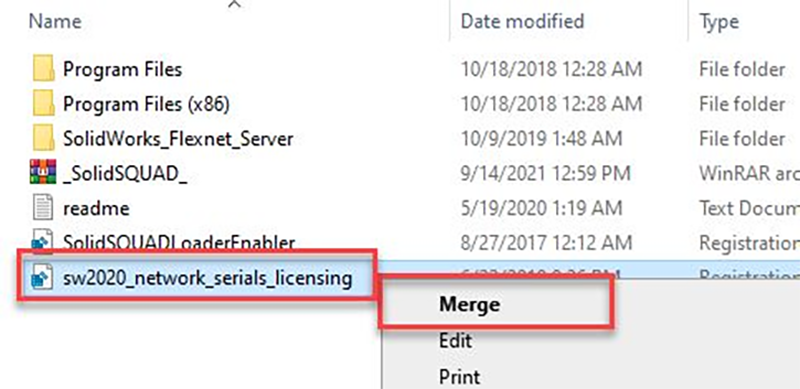
2. Tìm thư mục SolidSQUAD-sw2020_, chạy file sw2020_network_serials_licensing.reg rồi nhấn Yes và OK là được. Để đăng ký Key vào Registry.
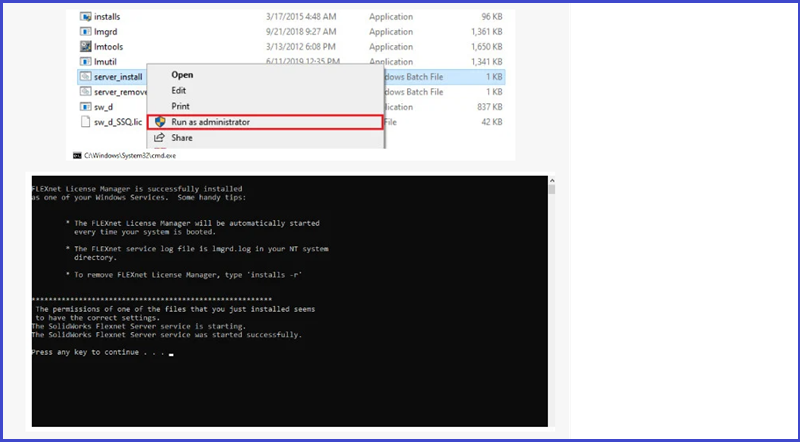
3. Copy thư mục SolidWorks_Flexnet_Server vào ổ C và chạy file server_install.bat với quyền Admin (Run as Administrator) cho đến khi hiện thông báo như hình rồi bấm phím bất kỳ để thoát.
Bước 3: Tiến hành cài đặt bộ phần mềm
Quay lại thư mục giải nén ban đầu
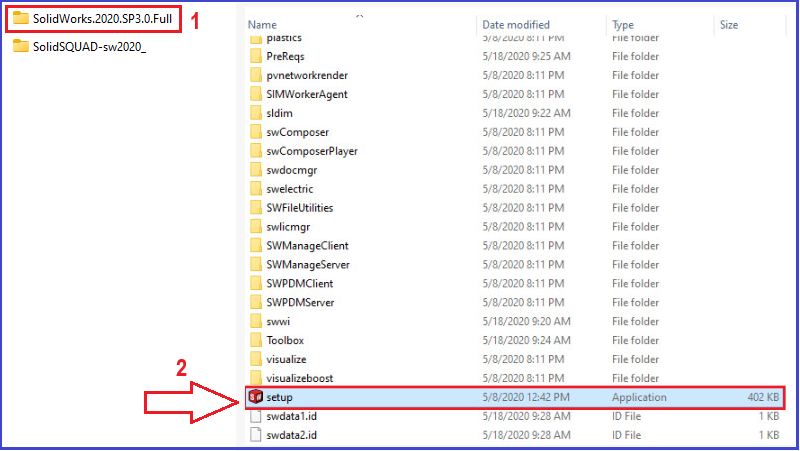
Chạy file Setup.exe.
Chọn Individual (on this computer) và nhấn Next. Các số Serial sẽ tự động điền nếu bạn đã làm đúng Bước 2.
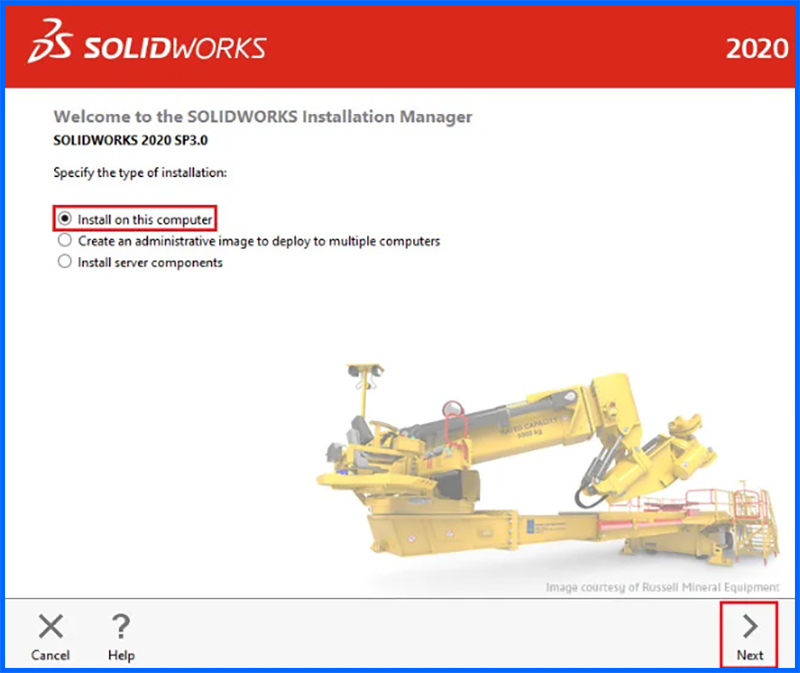

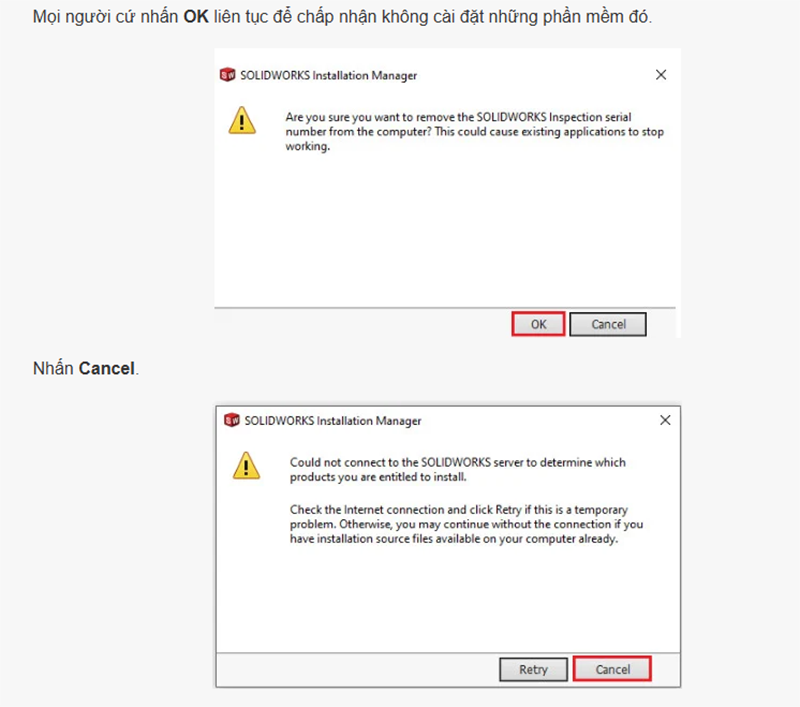
Đến đây, bạn nhấn nút Change
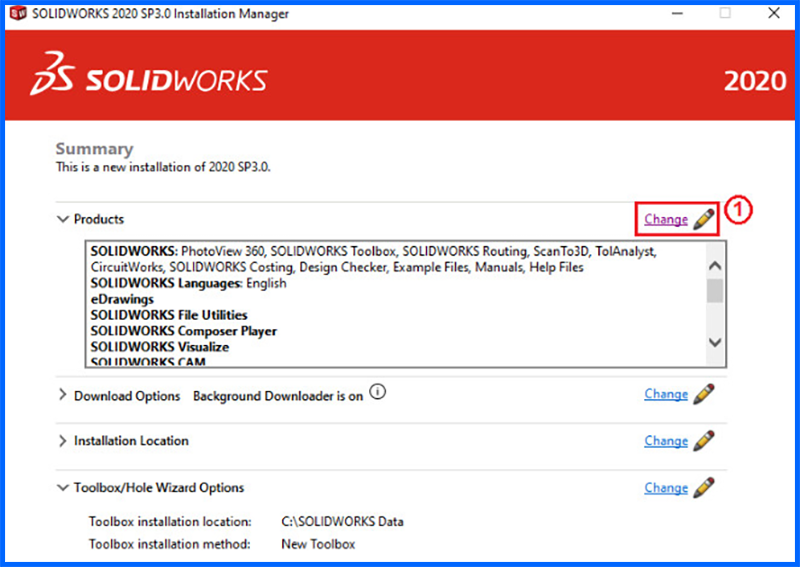
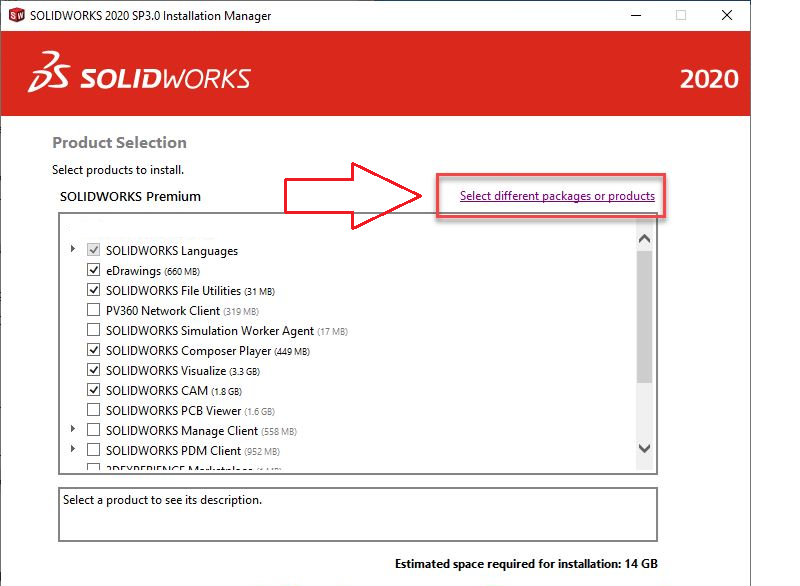
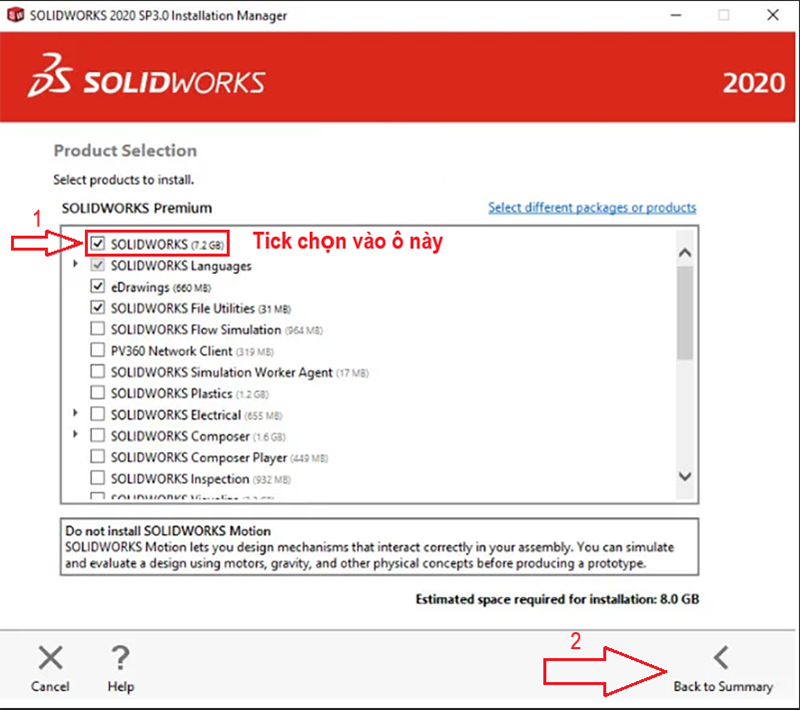
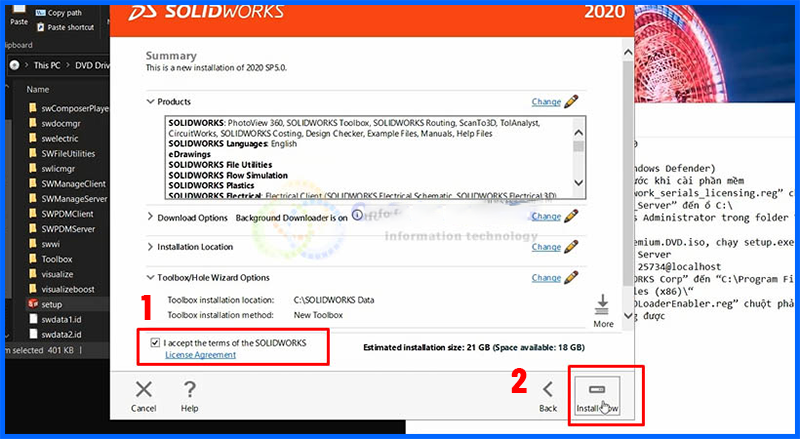
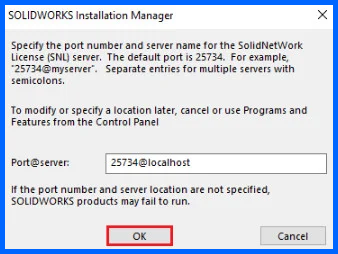
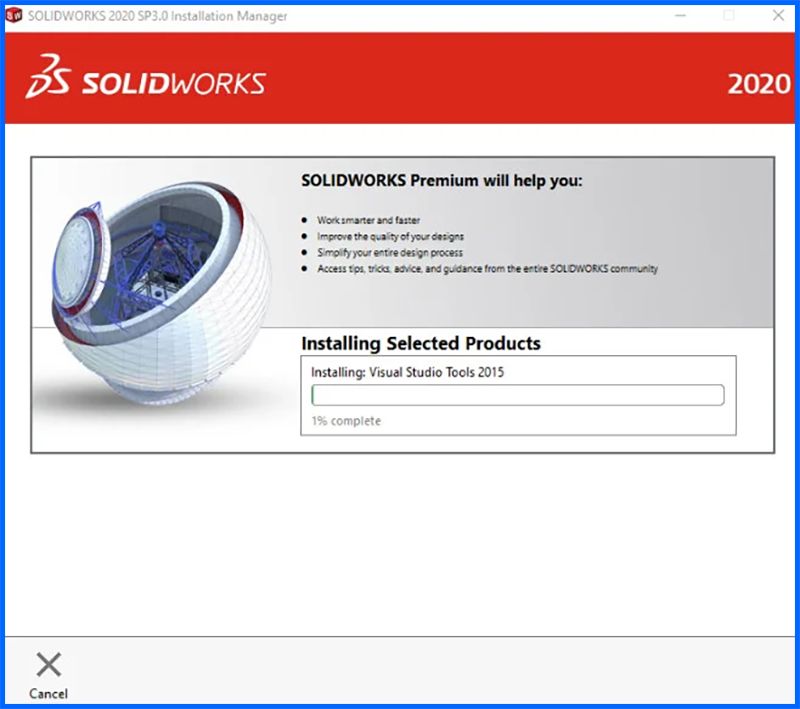
Đến đây quá trình cài đặt diễn ra (nhanh hay chậm còn tùy vào cấu hình máy của bạn)
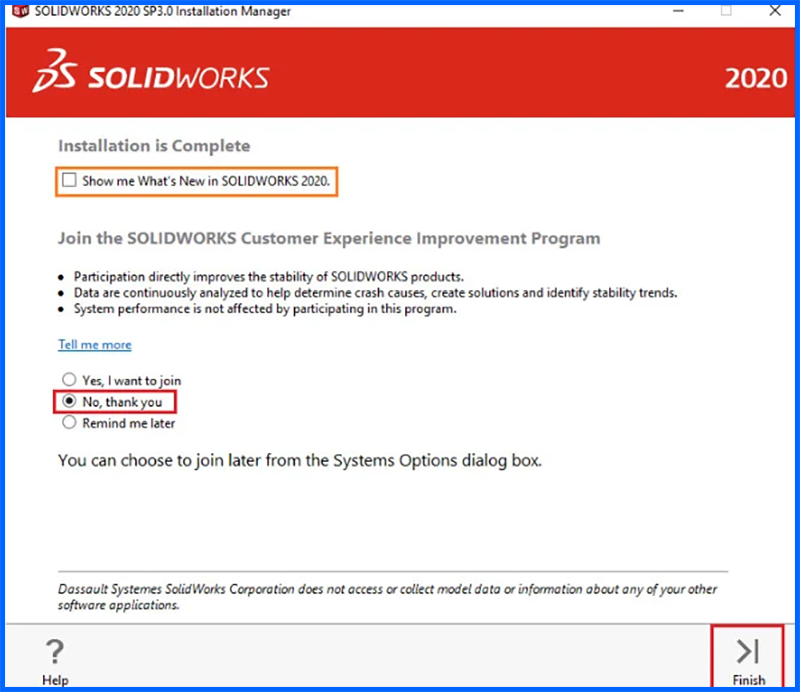
Sau khi cài xong, KHÔNG khởi động phần mềm ngay.
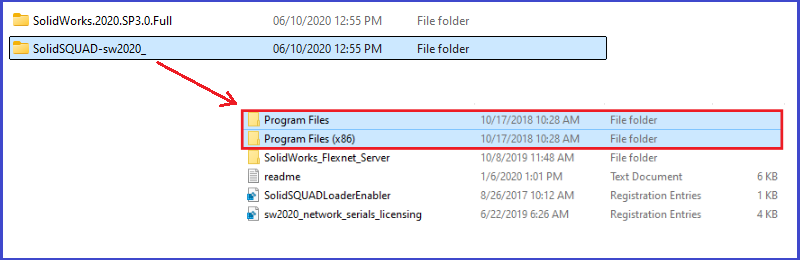
Mọi người quay lại thư mục SolidSQUAD-sw2020_, copy 2 file Program Files và Program Files (x86) vào ổ C
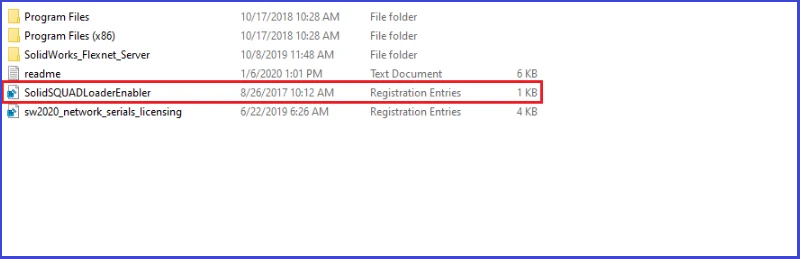
Và cuối cùng click chuột phải vào file SolidSQUARDLoaderEnabler.reg chọn Merge là xong.
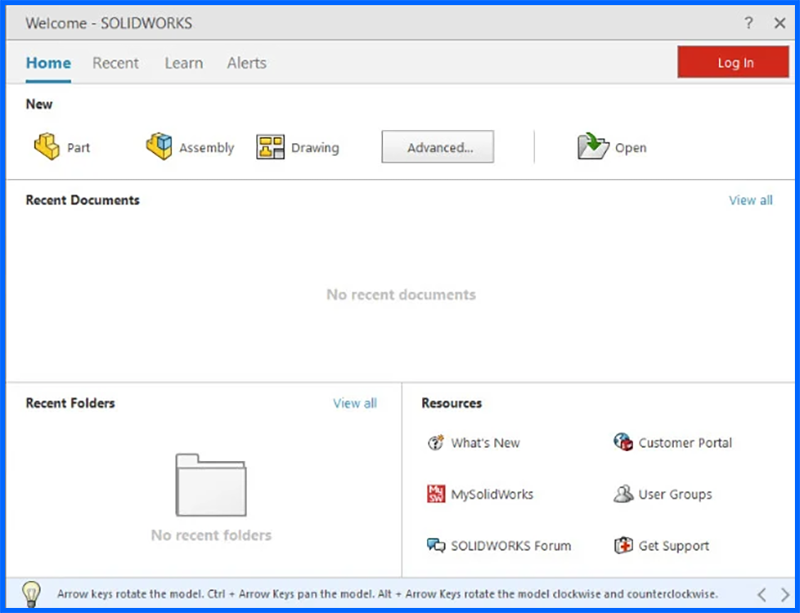
Mọi người tiến hành mở phần mềm lên và vào được màn hình chính như này là OK.
5. Tại sao nên sử dụng SolidWorks 2020 thay vì các phiên bản cũ?
Nhiều người vẫn thắc mắc tại sao không dùng phiên bản 2018 hay 2019. Thực tế, solid 2020 mang lại:
- Chế độ Detailing: Cho phép mở các bản vẽ cực lớn chỉ trong vài giây.
- Mô phỏng chân thực: Khả năng tính toán độ bền vật liệu chính xác hơn 15% so với bản cũ.
- Tương thích: Dễ dàng xuất file sang các định dạng của AutoCAD 2020 Full Crack để làm việc với đối tác sử dụng phần mềm 2D.
FAQ - Câu hỏi thường gặp
1. SolidWorks 2020 có chạy được trên Windows 11 không?
Có, qua kiểm nghiệm thực tế, phiên bản 2020 hoạt động ổn định trên Windows 11 nếu bạn cập nhật đầy đủ các bản vá lỗi (Service Pack 5).
2. Tại sao khi cài đặt tôi bị báo lỗi "System Check Warning"?
Lỗi này thường do máy bạn thiếu thư viện .NET Framework hoặc Visual C++. Hãy tải bộ All-in-one Runtimes để khắc phục.
3. Tôi có thể cài SolidWorks cùng lúc với Adobe Illustrator 2020 Full Crack không?
Hoàn toàn được. Tuy nhiên, khi render hình ảnh nặng trên SolidWorks, bạn nên tắt bớt các ứng dụng của Adobe để giải phóng RAM.
Kết luận
Việc cài đặt thành công SolidWorks 2020 là bước đệm quan trọng để bạn chinh phục những bản vẽ kỹ thuật phức tạp. Hy vọng bài viết này đã cung cấp cho bạn cái nhìn thấu đáo và hướng dẫn thực hiện chính xác nhất.
Bạn có gặp khó khăn gì trong quá trình cài đặt không? Hãy để lại bình luận bên dưới, tôi sẽ hỗ trợ giải đáp trực tiếp cho bạn!






Bình luận