





 TRANG CHỦ











Cách tải iSpring Suite 10 và hướng dẫn cài đặt chi tiết công cụ soạn giảng e-learning chuyên nghiệp tích hợp Powerpoint cho người mới. Xem ngay hướng dẫn chi tiết!
Hướng Dẫn Tải Và Cài Đặt iSpring Suite 10 Chi Tiết Từ A-Z
Giới thiệu về iSpring Suite 10
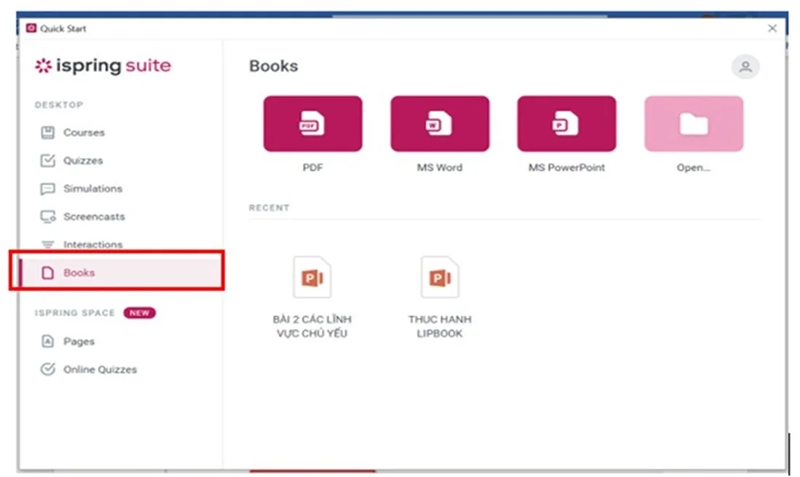
iSpring Suite 10 là bộ công cụ soạn thảo bài giảng trực tuyến (e-learning) mạnh mẽ và phổ biến nhất hiện nay, được tích hợp trực tiếp dưới dạng một Add-in của Microsoft PowerPoint. Với iSpring Suite, người dùng có thể dễ dàng biến các slide bài giảng thông thường thành các nội dung tương tác chuyên nghiệp, bao gồm bài kiểm tra (Quiz), video bài giảng, mô phỏng hội thoại và các tương tác 3D sinh động.
Việc tìm kiếm iSpring Suite 10 Full tính năng luôn là ưu tiên hàng đầu của các giáo viên và chuyên gia đào tạo (L&D) để tối ưu hóa quy trình giảng dạy kỹ thuật số.
Yêu cầu cấu hình hệ thống
Để phần mềm vận hành mượt mà, máy tính của bạn cần đáp ứng các thông số kỹ thuật sau:
|
Thành phần |
Cấu hình tối thiểu |
Cấu hình đề nghị |
|
Hệ điều hành |
Windows 7/8/10/11 (64-bit) |
Windows 10/11 (64-bit) |
|
CPU |
Dual-Core 2.0 GHz |
Quad-Core 3.0 GHz trở lên |
|
RAM |
4 GB |
8 GB hoặc cao hơn |
|
Ổ cứng |
2 GB dung lượng trống |
SSD còn trống trên 5 GB |
|
Phần mềm kèm theo |
Microsoft PowerPoint 2007/2010/2013/2016/2019/365 |
Microsoft PowerPoint 2019 hoặc Office 365 |
Link tải iSpring Suite 10 chính thức

Hỗ trợ tải nhanh: Bạn có thể sử dụng công cụ Internet Download Manager để tăng tốc độ tải file bộ cài đặt có dung lượng lớn.
Hướng dẫn cài đặt iSpring Suite 10 chi tiết
Dưới đây là các bước để bạn sở hữu bộ công cụ soạn giảng này trên máy tính của mình:
Bước 1: Tải và giải nén
Sau khi hoàn tất quá trình iSpring Suite download, bạn sẽ nhận được một file cài đặt (thường là định dạng .exe hoặc .zip). Nếu là file nén, hãy chuột phải và chọn "Extract Here".
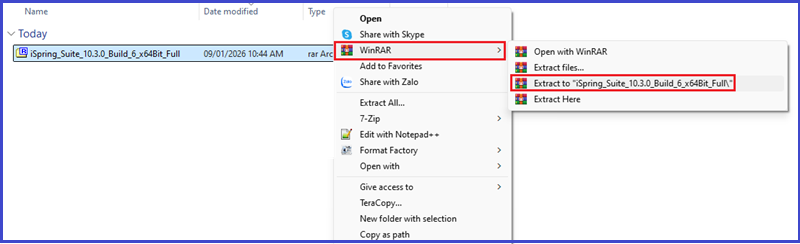
Bước 2: Tiến hành cài đặt
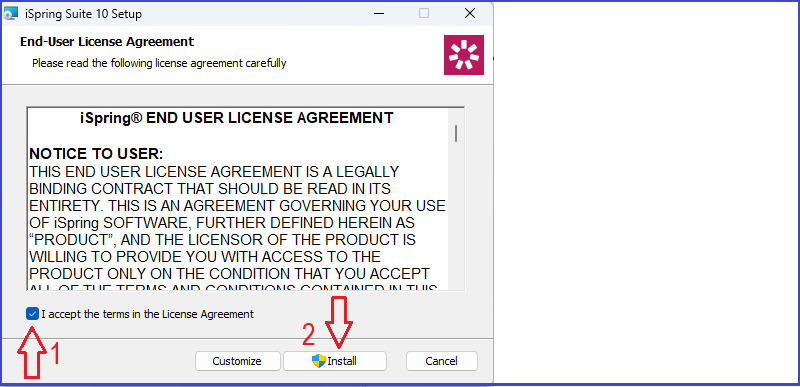
Chạy file cài đặt dưới quyền Administrato. Một hộp thoại hiện ra, bạn tích chọn vào ô "I accept the terms in the License Agreement" và nhấn Install. Quá trình này sẽ diễn ra trong vài phút tùy thuộc vào tốc độ máy tính của bạn.
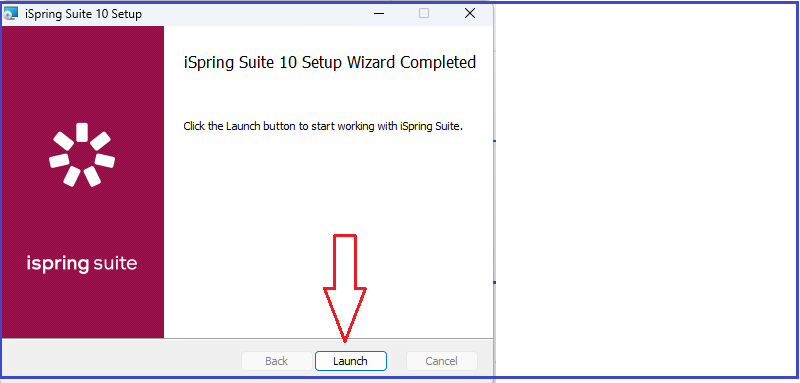
Tiến hành Crack phần mềm:
Sao chép File Patched vào thư mục cài đặt phần mềm.
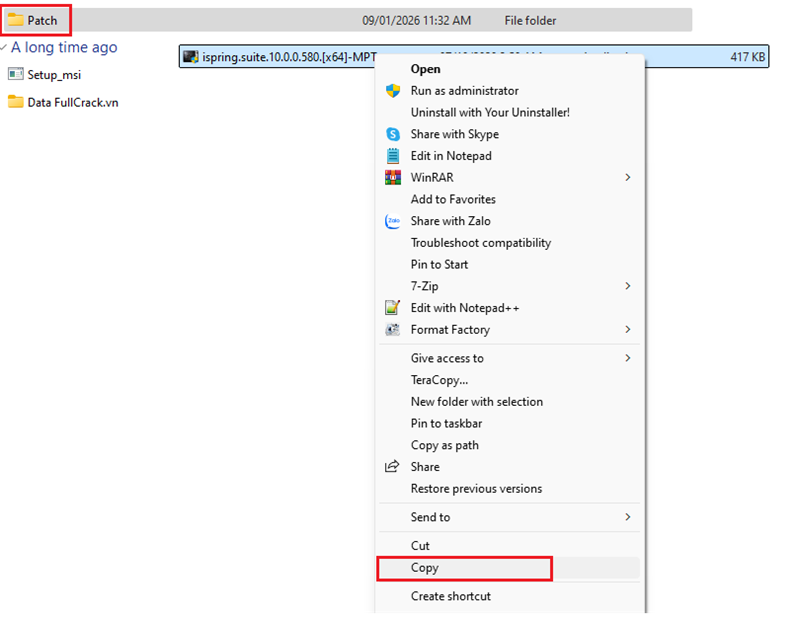
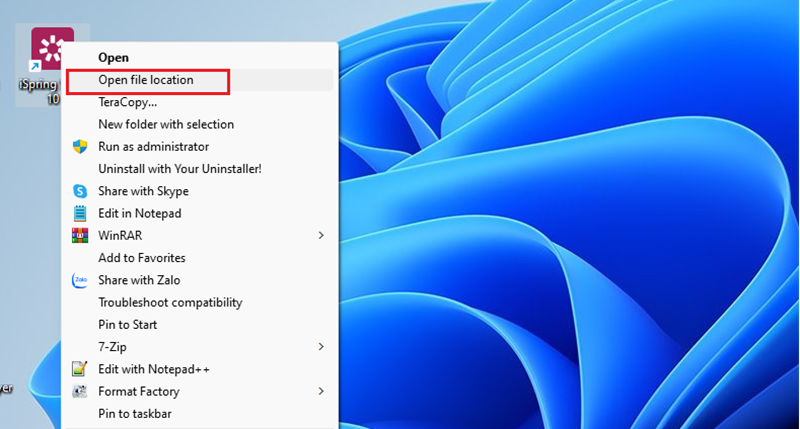
Click chuột phải vào phần mềm iSpring Suite 10 >> chọn Open file location đề đến thư mục cài đặt phần mềm. Sau đó dán file Patch vào
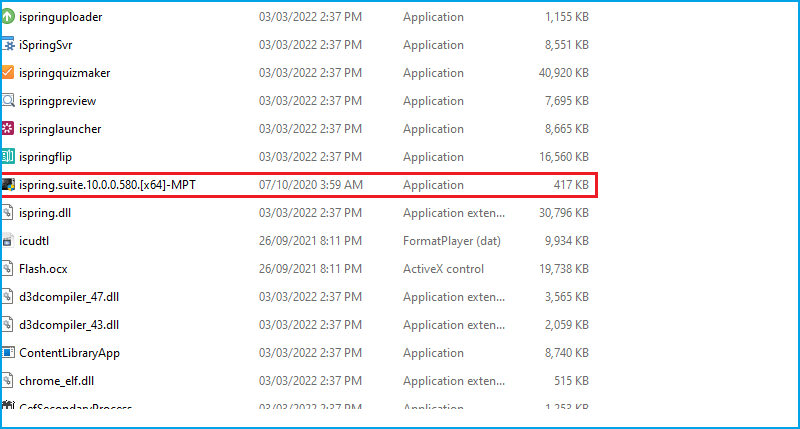
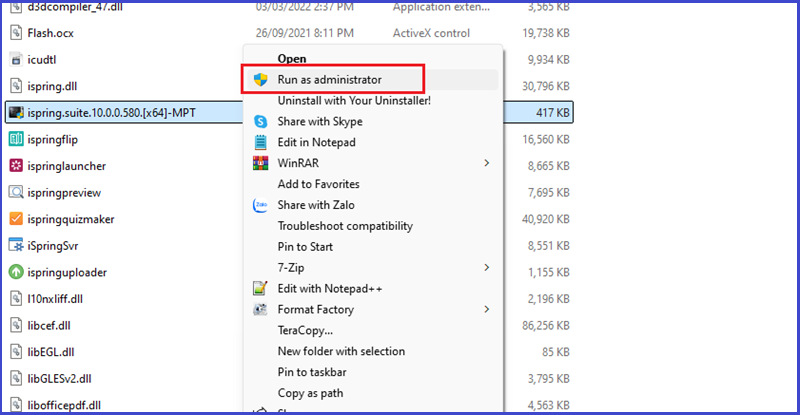
Chạy File Patched với quyền "Run as adminstrator" và nhấp Patch (Click "đầu báo đốm")
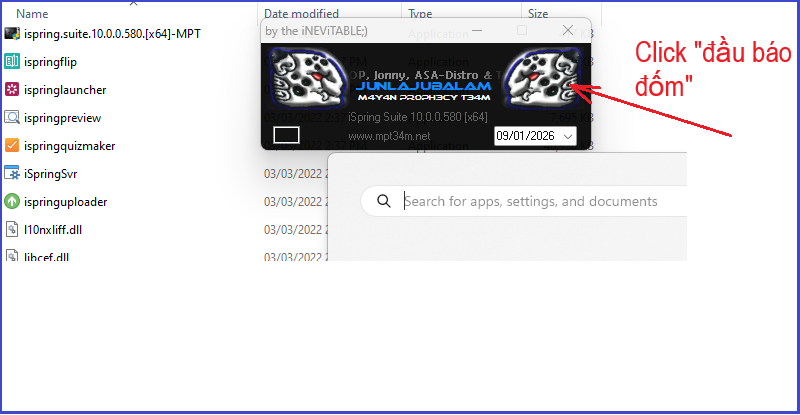
Hoàn thành, kết thúc cài đặt
FAQ - Những câu hỏi thường gặp
1. iSpring Suite 10 có hỗ trợ tiếng Việt không?
Hiện tại giao diện chính vẫn là tiếng Anh, nhưng phần mềm hỗ trợ gõ tiếng Việt hoàn toàn trong các slide và bài kiểm tra. Bạn cũng có thể tùy chỉnh ngôn ngữ giao diện của trình phát (Player) sang tiếng Việt cho học sinh dễ sử dụng.
2. Tôi có thể cài iSpring Suite 10 trên Macbook không?
iSpring Suite được thiết kế dành cho Windows. Để dùng trên Mac, bạn cần cài đặt Windows thông qua Parallels Desktop hoặc Boot Camp.
3. Tại sao sau khi cài đặt tôi không thấy thẻ iSpring trong PowerPoint?
Hãy kiểm tra trong phần File -> Options -> Add-ins. Ở mục Manage, chọn Disabled Items và nhấn Go. Nếu thấy iSpring bị khóa, hãy chọn nó và nhấn Enable.
Lời kết
Hy vọng bài hướng dẫn này đã giúp bạn hiểu rõ về quy trình tải và cài đặt iSpring Suite 10. Đây thực sự là một "trợ thủ" đắc lực cho bất kỳ ai muốn tạo ra những bài giảng điện tử lôi cuốn và chuyên nghiệp. Hãy đầu tư vào bản quyền hoặc sử dụng các chương trình ưu đãi của hãng để đảm bảo trải nghiệm giảng dạy tốt nhất.






Bình luận